Ferramentas
Como bloquear sites adultos em todos os aparelhos (de graça)
Não precisa de aplicativo pago. Os sistemas já trazem filtros, e um DNS familiar cobre a casa inteira. O segredo é combinar camadas e deixar a senha longe do alcance do impulso. Abaixo, o passo a passo por aparelho e um checklist sob medida para você imprimir.
Atualizado em · por Equipe editorial Vendexa · revisado por Lara Oliveira (formada em Medicina e Psicologia)
- iPhone, iPad e Mac têm o filtro "Limitar Sites Adultos" no Tempo de Uso.
- No Android, o caminho mais simples é o DNS privado com filtro familiar; o Family Link trava mais, com uma conta supervisionada.
- No Windows e no roteador, um DNS familiar (Cloudflare 1.1.1.3 ou OpenDNS FamilyShield) filtra sem instalar nada.
- Google SafeSearch e o Modo restrito do YouTube fecham a porta da busca e dos vídeos.
- Bloqueio é uma camada, não a solução inteira: ele dá tempo para a decisão.
Checklist de bloqueio sob medida
Marque o que você usa. A ferramenta monta a sua lista de passos, na ordem certa, com os recursos gratuitos de cada sistema. Dá para imprimir ou salvar em PDF. Nada é enviado.
Por que bloquear funciona (e onde ele falha)
Na hora da vontade, a decisão é tomada em segundos. Um bloqueio não muda a vontade, mas coloca alguns passos entre ela e a tela, e esses passos são suficientes para muita onda de vontade passar. Pesquisas sobre hábitos mostram que mudar o ambiente costuma funcionar melhor do que contar só com força de vontade, porque o comportamento automático é disparado pelo contexto.
O bloqueio falha em três situações: quando você mesmo tem a senha e desfaz no impulso, quando sobra uma brecha (outro navegador, o 4G, um app com conteúdo adulto no feed) e quando ele é a única coisa no plano. Por isso este guia trabalha com camadas e com um "guardião de senha".
Como bloquear sites adultos no iPhone, iPad e Mac
A Apple tem o filtro dentro do Tempo de Uso, nos três aparelhos:
- Abra Ajustes (no Mac, Ajustes do Sistema) → Tempo de Uso → Conteúdo e Privacidade e ative.
- Em Restrições de Conteúdo, toque em Conteúdo da Web e escolha Limitar Sites Adultos.
- Se quiser, adicione endereços específicos em "Nunca permitir".
- Defina um código do Tempo de Uso e peça para outra pessoa criá-lo e guardá-lo.
Os nomes dos menus mudam um pouco entre versões do iOS e do macOS; se não encontrar, use a busca dentro de Ajustes. O passo a passo detalhado, com prints descritos, está em como bloquear sites adultos no celular e em bloquear conteúdo adulto no computador.
Como bloquear sites adultos no Android
O Android não tem um único botão de "limitar sites adultos" para adultos. As opções gratuitas são:
- DNS privado: em Configurações → Rede e internet (ou Conexões → Mais configurações) → DNS privado, escolha "nome do host do provedor" e informe um DNS com filtro familiar, como
family.cloudflare-dns.com. Ele filtra sites adultos em todos os apps e navegadores, no Wi-Fi e no 4G/5G. - SafeSearch no Google: no app Google e no Chrome, ative a opção de ocultar resultados explícitos.
- Family Link: pensado para contas supervisionadas. Alguns adultos usam com um "responsável" de confiança para ter uma trava mais forte; avalie se faz sentido para você.
Veja os detalhes em como bloquear pornografia no Android.
Como bloquear sites adultos no computador e no Wi-Fi
O jeito mais simples e que não exige instalar nada é trocar o DNS, o "catálogo" que traduz endereços de sites. Um DNS com filtro familiar simplesmente não encontra os sites adultos.
| Serviço gratuito | Endereços | Observação |
|---|---|---|
| Cloudflare 1.1.1.1 for Families | 1.1.1.3 e 1.0.0.3 | Bloqueia malware e conteúdo adulto |
| OpenDNS FamilyShield | 208.67.222.123 e 208.67.220.123 | Bloqueia conteúdo adulto, sem cadastro |
- No Windows: Configurações → Rede e Internet → propriedades da conexão → Atribuição de servidor DNS → Manual. Desative o "DNS seguro" personalizado do navegador, que pode passar por cima do filtro.
- No roteador: entre no painel (o endereço costuma estar na etiqueta do aparelho), procure a seção DNS e troque pelos endereços acima. Vale para todos os aparelhos ligados no Wi-Fi da casa, mas não no 4G/5G.
Mais detalhes em filtro DNS de conteúdo adulto no roteador e bloquear conteúdo adulto no computador (Windows e Mac).
Como bloquear conteúdo adulto no Google e no YouTube
A busca e os vídeos são portas de entrada comuns, mesmo com o aparelho filtrado.
- Google SafeSearch: acesse
google.com/safesearche escolha Filtrar. Desde 2023 o Google aplica "Desfocar" por padrão a imagens explícitas, mas o "Filtrar" é mais restritivo. Contas supervisionadas pelo Family Link e redes com DNS familiar podem travar essa opção. - YouTube Modo restrito: toque na foto do perfil → Modo restrito → ativar. Ele vale para o navegador ou aparelho em que foi ligado, então repita em cada um.
- Redes sociais: nas configurações de conteúdo sensível de cada app, escolha a opção mais restritiva e deixe de seguir perfis que funcionam como porta de entrada. Veja redes sociais como porta de entrada.
Mecanismo: as 3 camadas da Blindagem digital
O Módulo 2 do Método Reset 90, "Blindagem digital", organiza tudo isso em três camadas, montadas em uma tarde:
- Aparelho: o filtro nativo de cada sistema (Tempo de Uso, DNS privado, conta padrão no computador).
- Rede: DNS familiar no roteador e, quando possível, no próprio aparelho, para cobrir o 4G.
- Pessoa: um guardião de senha (alguém de confiança cria e guarda os códigos) e o celular dormindo fora do quarto.
Junto com isso, o método trata as "portas de entrada" (feed, vídeos curtos, navegação anônima, apps de mensagem) e dá uma resposta pronta para os minutos em que a vontade aperta, o Plano SOS. O bloqueio compra tempo; o plano decide o que fazer com esse tempo.
Erros comuns que derrubam o bloqueio
- Ficar com a senha. Se você mesmo pode desativar, vai desativar num dia ruim. Use um guardião.
- Esquecer o 4G. O filtro do roteador não vale fora do Wi-Fi. No celular, use DNS privado ou o filtro nativo.
- DNS seguro do navegador. Alguns navegadores usam o próprio DNS e ignoram o do sistema. Desative ou aponte para o filtro familiar.
- Bloquear e não mudar mais nada. Sem rotina da noite e sem plano para a vontade, a cabeça procura outra brecha.
Fontes consultadas
Método Reset 90
Bloqueio feito. E na hora da vontade?
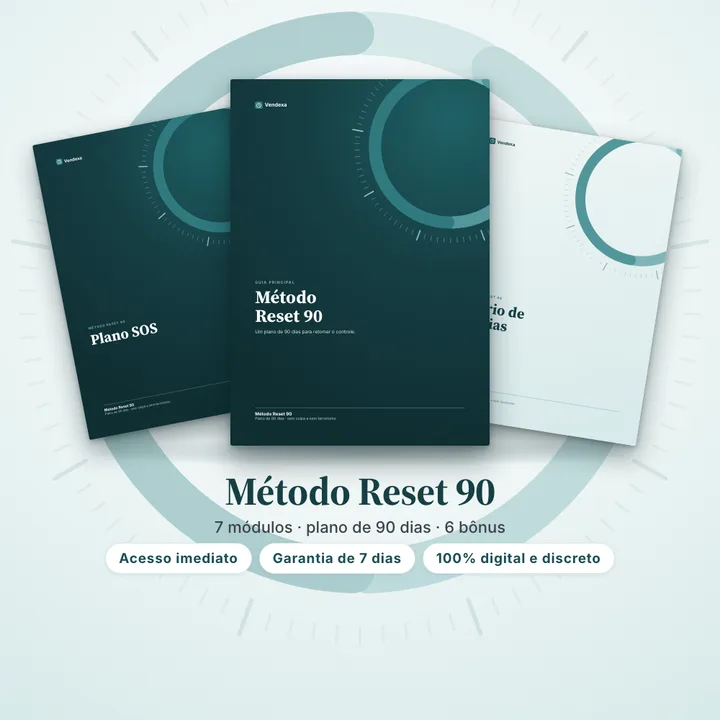
O Método Reset 90 começa pela Blindagem digital (Módulo 2, com todos os aparelhos, guardião de senha e brechas comuns) e segue com o que o filtro não resolve: o Plano SOS para os 10 minutos de vontade, a rotina da noite e o protocolo para não recomeçar do zero depois de um escorregão.
O que você recebe (14 PDFs, 375 páginas)
- Guia principal: o plano de 90 dias em 3 fases, uma ação por dia (32 p.)
- Módulo 1 Entendendo o ciclo (20 p.) · Módulo 2 Blindagem digital (24 p.)
- Módulo 3 Plano SOS (20 p.) · Módulo 4 Rotina de substituição (21 p.)
- Módulo 5 Recaída sem recomeçar do zero (21 p.) · Módulo 6 Relacionamento (18 p.)
- Módulo 7 Quando procurar ajuda profissional (19 p.)
- 4 bônus: Diário de 90 dias (60 p.), Planner de gatilhos (25 p.), Roteiro de conversa (17 p.) e Guia para quem quer parar por motivos de fé (18 p.)
- 2 bônus novos: Detox de dopamina na prática (40 p.) e Respostas honestas: 40 perguntas (40 p.)
Acesso imediato no e-mail · garantia de 7 dias (se não fizer sentido, você pede o reembolso) · compra discreta, nada chega pelo correio · conteúdo não explícito.
No checkout aparecem 2 complementos opcionais, vendidos à parte: Protocolo Noite Segura (R$ 12,90) e Kit Calma Sem Tela (R$ 14,90). Não são necessários para seguir o método.